Cómo usar el móvil como lupa para leer, en iPhone y Android
El móvil que ya tienes puede servirte de lupa: con la cámara puedes ampliar la letra pequeña de un prospecto, una etiqueta o una carta, y en muchos casos también hacer que te la lea en voz alta. Te explicamos qué trae el iPhone, qué trae Android, cómo poner más grande la letra de la propia pantalla y qué hacer si el móvil se te hace complicado.
- iPhone y Android
- Ampliar con la cámara
- Escuchar el texto
En pocas palabras. En el iPhone, la app Lupa convierte la cámara en una lupa digital, con linterna, filtros de color y la opción de congelar la imagen, y también puede detectar el texto y leerlo en voz alta. En Android, la función de accesibilidad «Ampliación» amplía lo que se ve en la pantalla, y la app Lookout de Google (Android 6.0 o posterior, se descarga de Google Play) lee el texto en voz alta. Si tienes un Pixel 5 o posterior, también puedes descargar la app Lupa de Google. Si no quieres instalar nada, nuestra lupa online funciona desde el navegador.
En el iPhone
La app Lupa
Según Apple, la app Lupa funciona como una lupa digital: puedes iluminar lo que tienes delante con la linterna, ajustar los filtros para distinguir mejor los colores y congelar un fotograma para leerlo con calma. Con su Modo de Lectura puedes seleccionar toda la página y cambiar el tipo de letra, el tamaño y el color.
Para tenerla a mano, Apple explica que puedes añadirla al Centro de control o, en los iPhone que lo tienen, al botón Acción.
Que lea el texto en voz alta
Según Apple, la Lupa puede detectar el texto que enfocas con la cámara y leerlo en voz alta, también en español de España. Apple avisa de que algunas prestaciones no están disponibles en todas las regiones o idiomas.
Otra opción es Texto en vivo (iPhone XS, XR o posterior, con iOS 15 o posterior): apuntas con la cámara a un texto, tocas el botón Texto en vivo y el iPhone puede leerlo con Leer Selección.
Letra más grande en la pantalla del iPhone
- Ve a Ajustes > Pantalla y brillo > Tamaño del texto y arrastra el regulador hasta el tamaño que quieras.
- Si necesitas una letra aún más grande, ve a Ajustes > Accesibilidad > Pantalla y tamaño del texto > Texto más grande, activa «Tamaños más grandes» y elige el tamaño con el regulador.
- En Ajustes > Accesibilidad > Pantalla y tamaño del texto también puedes activar «Texto en negrita».
Apple avisa de que, con un texto demasiado grande, puede costar pulsar los botones. Y si quieres ampliar todo lo que aparece en la pantalla, no solo la letra, tienes el Zoom en Ajustes > Accesibilidad > Zoom.
En Android
Los menús cambian un poco según el fabricante del móvil y la versión de Android; Google avisa de que algunas funciones y su disponibilidad varían según el fabricante.
La app Lupa de Google
Según Google, te permite usar el teléfono para leer texto pequeño. Se descarga de Google Play, pero solo está disponible en los teléfonos Pixel 5 y posteriores. Puedes pellizcar la imagen para acercarla, encender la linterna, congelar la imagen para verla con detalle y elegir entre 11 filtros de color.
Ampliación
Amplía lo que se ve en la pantalla, hasta 8 aumentos. En Ajustes > Accesibilidad > Ampliación activas el acceso directo que prefieras: el botón de accesibilidad, mantener pulsadas las dos teclas de volumen o tocar la pantalla tres veces seguidas. Después lo usas para empezar a ampliar. Para moverte, arrastra con dos dedos; para ajustar el zoom, pellizca con dos dedos. Google indica que algunos de estos pasos solo funcionan en Android 13 o posterior.
Lookout, para escuchar el texto
Es una app de Google para personas ciegas o con baja visión que funciona en Android 6.0 o posterior, está disponible en español y se descarga de Google Play. En el modo Texto apuntas con la cámara a un texto para que lo lea, y en el modo Documentos lee páginas completas. Si no lee bien el texto, Google aconseja girar el móvil entre horizontal y vertical o acercar o alejar el texto; en el modo Documentos, sujetarlo en vertical y moverlo despacio.
Letra más grande en la pantalla
Abre los ajustes, busca «Tamaño de fuente» y mueve el control deslizante; para que todo se vea más grande, busca «Tamaño de visualización». En Accesibilidad > Tamaño y texto de la pantalla puedes activar el texto en negrita. Google avisa de que el tamaño de fuente no se aplica en algunas apps y de que algunos de estos pasos solo funcionan en Android 13 o posterior.
Sin instalar nada: nuestras herramientas gratuitas
Lupa online
Usa la cámara del móvil o del ordenador para ampliar la letra, desde el navegador y sin descargar nada. Pruébala en lupa online gratis.
Leer en voz alta desde una foto
Haz una foto a un texto y escúchalo, también desde el navegador: leer texto en voz alta.
Si quieres comparar apps del móvil que leen en voz alta, tienes nuestra comparativa de apps que leen en voz alta con la cámara.
Consejos para usar el móvil como lupa
- Apoya los codos en la mesa para que la imagen no tiemble.
- Busca buena luz o enciende la linterna del móvil, sin que haga reflejos en el papel.
- Congela la imagen cuando la tengas enfocada y léela con calma.
- Limpia la cámara de vez en cuando: una huella puede bastar para que la imagen salga borrosa.
- No lo acerques demasiado: si la imagen no se enfoca, aleja un poco el móvil y amplía con el zoom.
¿Y si el móvil se te hace complicado?
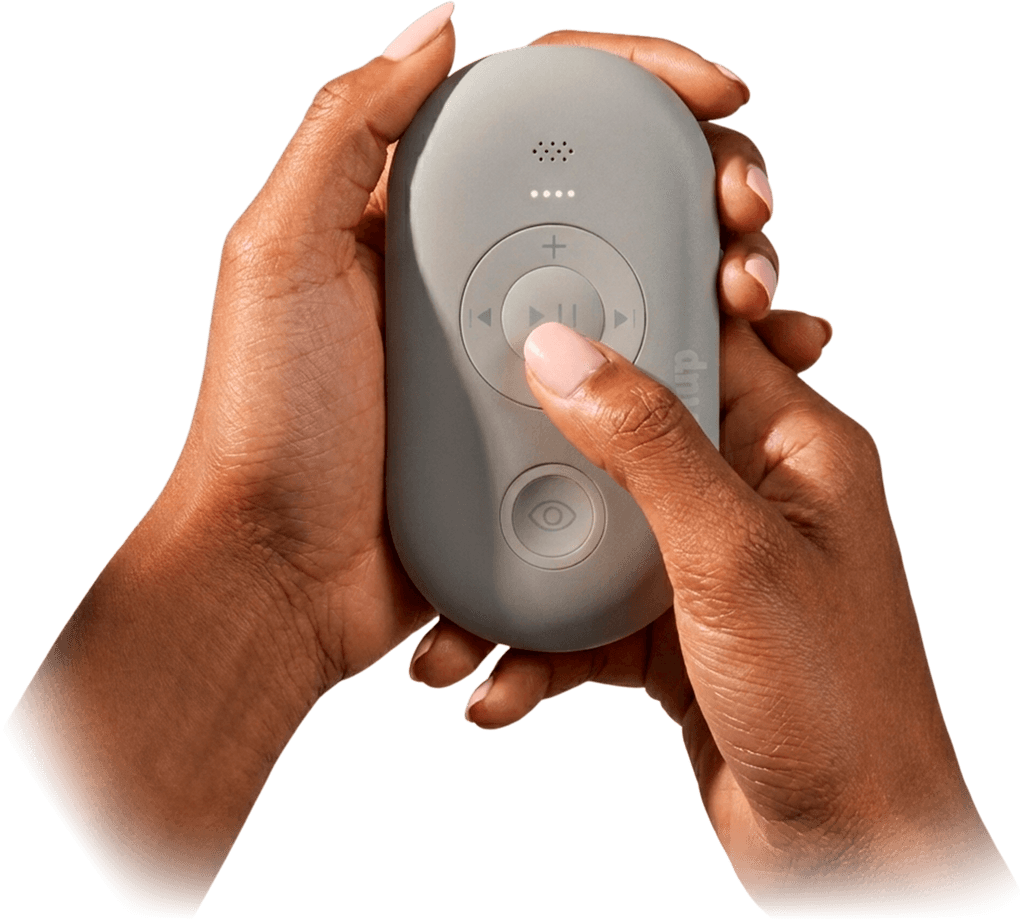
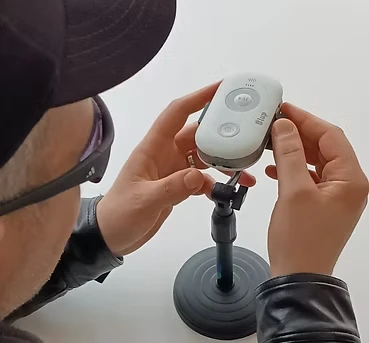
Nuestra recomendación: para leer algo puntual, el móvil va bien; pero si cuesta manejarlo, si tiembla la mano o si quieres leer un rato largo, quizá te venga mejor otra ayuda: una lupa de mano, una lupa de mesa que no haya que sujetar o un aparato que lea en voz alta. La Lupa Inteligente lee en voz alta el texto impreso al que apuntas al pulsar un botón, sin pantalla y sin internet. Tienes más opciones en la guía de aparatos que leen en voz alta, y si buscas ayuda para tu madre o tu padre, en la de qué hacer si tu familiar ya no puede leer.
¿El móvil se te resiste?
La Lupa Inteligente lee en voz alta cartas, prospectos o el periódico con un solo botón, sin pantalla ni configuraciones. Puedes probarla en ópticas y distribuidores de LUP.
Preguntas frecuentes
¿Puedo usar el móvil como lupa sin descargar nada?
En el iPhone, la Lupa forma parte de las prestaciones de accesibilidad integradas de Apple, y puedes añadirla al Centro de control. En Android, la app Lupa de Google hay que descargarla de Google Play y solo está para los Pixel 5 y posteriores; la Ampliación de Android agranda lo que ves en la pantalla, no el papel. Sin instalar nada, puedes usar nuestra lupa online desde el navegador del móvil.
¿El móvil me puede leer un texto en voz alta?
Sí. En el iPhone, con la Lupa o con Texto en vivo y Leer Selección (iPhone XS, XR o posterior). En Android, con Lookout (Android 6.0 o posterior). Y desde el navegador del móvil, con nuestra herramienta para leer texto en voz alta desde una foto.
¿Cómo pongo la letra más grande en el móvil?
En el iPhone, en Ajustes > Pantalla y brillo > Tamaño del texto, y para un tamaño mayor, en Ajustes > Accesibilidad > Pantalla y tamaño del texto > Texto más grande. En Android, busca «Tamaño de fuente» en los ajustes.
¿Qué es mejor para leer, el móvil o una lupa?
Depende de lo que leas. Te recomendamos el móvil para cosas puntuales y, para leer un rato largo o si el móvil te cuesta, una lupa que no haya que sujetar o un aparato que lea en voz alta. Lo explicamos en la guía de lupa para leer.
Fuentes
- Apple: funciones de accesibilidad (Lupa), consultada el 13/10/2026.
- Soporte de Apple: prestaciones de accesibilidad de visión en el iPhone o iPad, consultada el 13/10/2026.
- Soporte de Apple: función rápida de accesibilidad y Centro de control, consultada el 13/10/2026.
- Apple: prestaciones de accesibilidad (idiomas de la detección de texto), consultada el 13/10/2026.
- Manual del iPhone: detectar texto a tu alrededor y hacer que se lea en voz alta en la Lupa, consultada el 13/10/2026.
- Soporte de Apple: Texto en vivo, consultada el 13/10/2026.
- Soporte de Apple: cambiar el tamaño del texto, consultada el 13/10/2026.
- Soporte de Apple: ajustes de pantalla y tamaño del texto, consultada el 13/10/2026.
- Soporte de Apple: ruta de ajustes del Zoom, consultada el 13/10/2026.
- Ayuda de Google: introducción a la accesibilidad de Android (app Lupa), consultada el 13/10/2026.
- Ayuda de Google Pixel: Magnifier (en inglés), consultada el 13/10/2026.
- Ayuda de Google: usar la ampliación de la pantalla, consultada el 13/10/2026.
- Ayuda de Google: cambiar los ajustes de texto y de visualización, consultada el 13/10/2026.
- Ayuda de Google: utilizar Lookout para explorar el entorno, consultada el 13/10/2026.
- Android: accesibilidad para la visión, consultada el 13/10/2026.
- Herramientas gratuitas y Lupa Inteligente: lup.es.